Thêm tài khoản mail trên Outlook 2016.
Bước 1: Khởi động phần mềm Outlook.
Bước 2: Chọn FIle => Info =>Add Account (đối với Outlook chưa có cài email nào thì bỏ qua bước này)
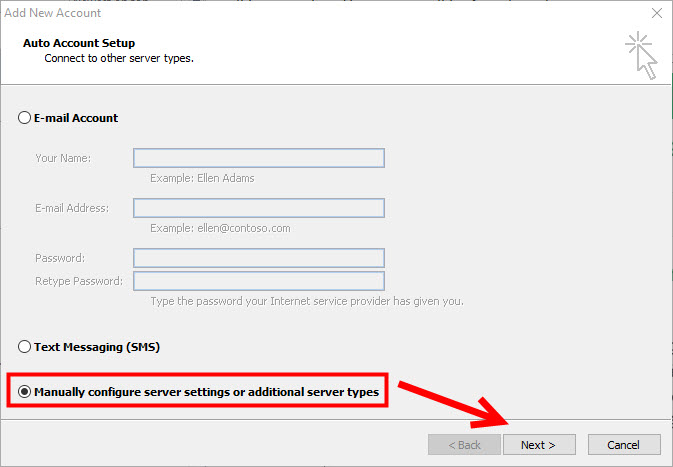
Bước 3: Chọn Manually configure server settings or additional server types => Next
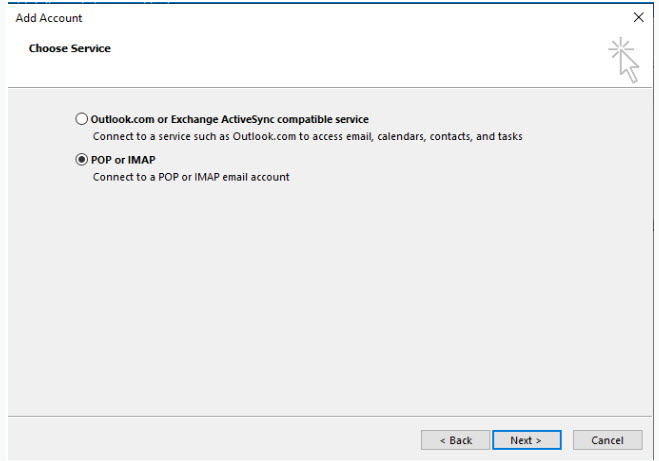
Bước 4: Chọn POP or IMAP => Next.
Bước 5: Điền các thông tin cần thiết:
1.
Your Name: tên hiển thị
2.
E-mail Address: địa chỉ email muốn thêm vào
3.
Account Type: chọn
IMAP hoặc POP3 (Redsun khuyến nghị chọn
IMAP)
4.
Incoming mail server: máy chủ nhận thư
5.
Outgoing mail server (SMTP): máy chủ gửi thư đi
6.
User Name: địa chỉ email muốn thêm vào
7.
Password: nhập mật khẩu của email
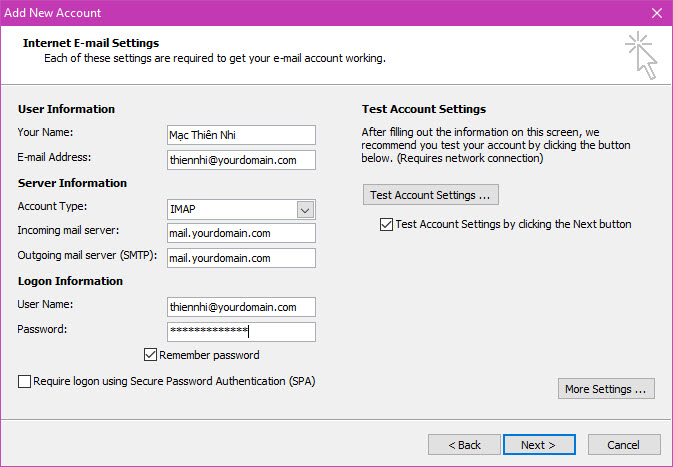
Sau khi nhập đầy đủ, chọn
=> More Settings...
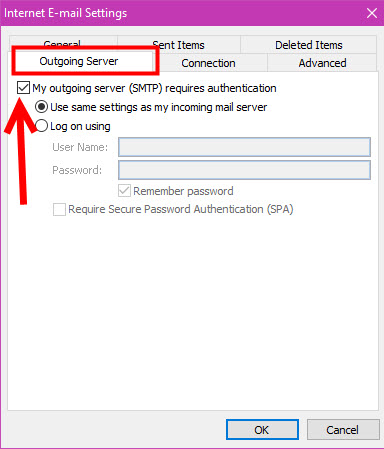
Bước 6: chọn tab Outgoing server ? sau đó check vào ô My outgoing server (SMTP) requires authentication
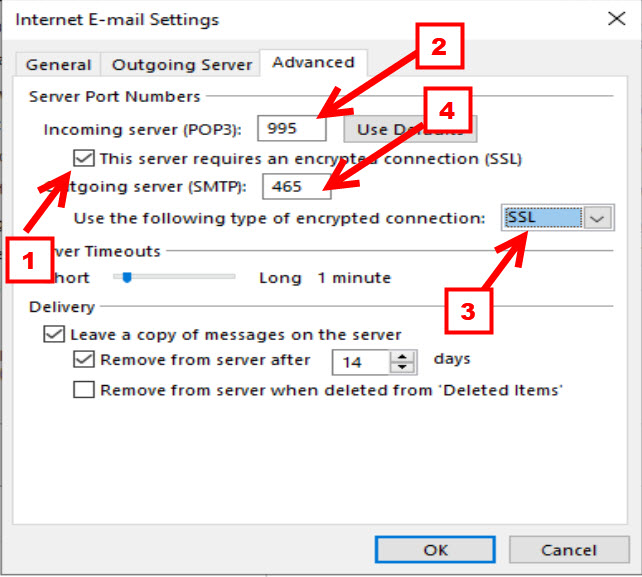
Bước 7: chọn tab Advanced
=> check vào ô
This server requires an encrypted connection (SSL)
=> nhập Incoming server:
995
=> ô Use the following type of encrypted connection ? chọn
SSL
=> nhập Outgoing server (SMTP) :
465
=> bấm
OK để hoàn thành More Settings...
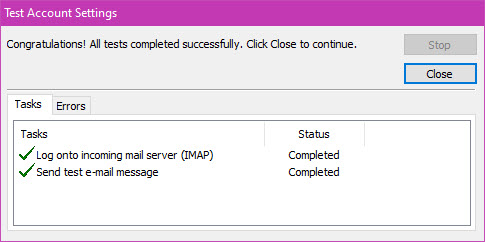
Bước 8: bấm Test Account Settings...., hệ thống sẽ test mail nếu cả 2 đều Completed nghĩa là đã add thành công.

![[Email Doanh nghiệp] Tạo Mail Account và login vào Webmail](https://www.redsun.vn/upload/articles/133/360x2401.png)